
Leg in Order2Flow je magazijnen vast, bepaal welke meetellen voor de voorraad op je kanalen en kies per product een standaard magazijn.
Ligt je voorraad op meer dan één plek, bijvoorbeeld in je eigen magazijn en bij een fulfilmentpartij, dan houdt Order2Flow de voorraad per magazijn bij. In het overzicht van magazijnen bepaal je welke magazijnen meetellen voor de voorraad die naar je kanalen gaat. Per product kies je daarnaast een standaard magazijn.
Voor deze pagina moet de functie Magazijnen in je account aan staan. Zie je de genoemde schermen niet, neem dan contact met ons op.
Het overzicht van magazijnen #
Ga naar Instellingen > Catalogus > Magazijnen. Per magazijn zie je de Naam, de Ref (de referentie van het magazijn in een gekoppeld systeem), de Order (de volgorde) en of het magazijn Selecteerbaar en Actief is. Met het zoekveld vind je snel een magazijn.
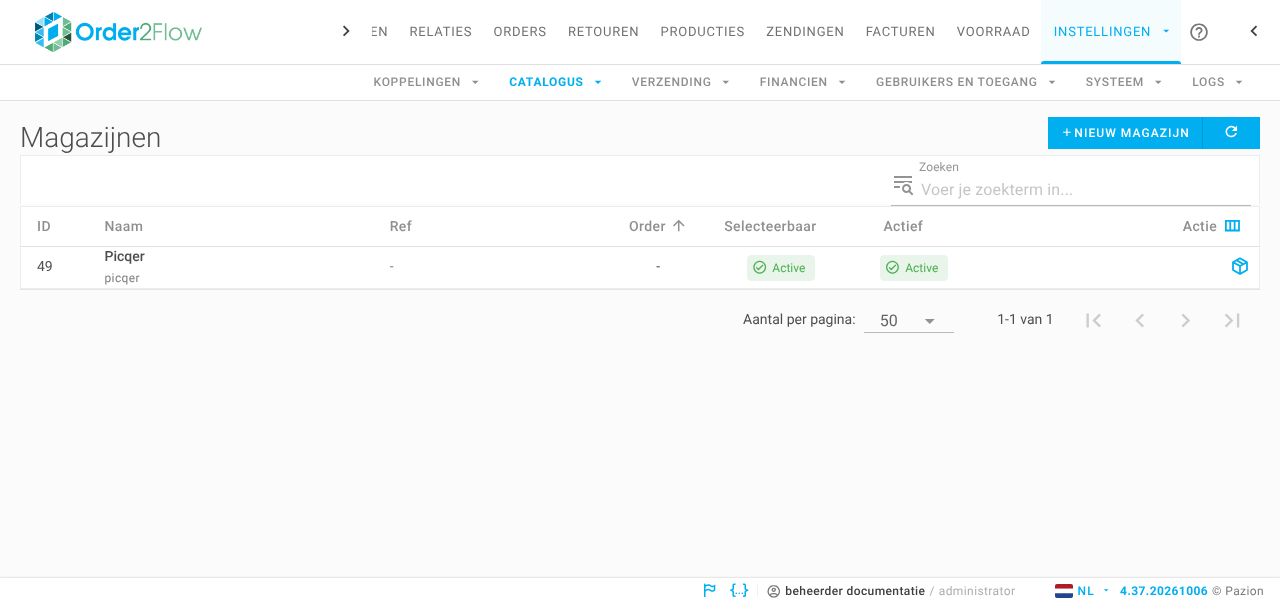
Met het icoon Toon producten en voorraad zie je welke producten in dat magazijn voorraad hebben.
Een magazijn toevoegen #
- Klik op Nieuw magazijn. Er verschijnt een nieuwe regel bovenaan.
- Vul bij Magazijnnaam de naam in. Order2Flow maakt daar zelf een systeemnaam van.
- Vul zo nodig de volgorde in en zet Selecteerbaar en Actief aan of uit.
- Klik op het vinkje (Wijzigingen opslaan).
Een magazijn verwijderen kan niet. Gebruik je een magazijn niet meer, zet het dan uit.
Een magazijn wijzigen #
Klik in de regel op de naam, de volgorde of een van de statussen. De regel wordt dan bewerkbaar. Pas aan wat je wilt en klik op Wijzigingen opslaan, of op Bewerken annuleren om niets te wijzigen. De referentie kun je hier niet wijzigen.
Wat Selecteerbaar en Order betekenen #
- Selecteerbaar: alleen de voorraad in selecteerbare magazijnen telt mee voor de voorraad die Order2Flow naar je webshops en marketplaces stuurt. Ook kun je alleen een selecteerbaar magazijn kiezen bij een voorraadmutatie.
- Order: moet een order uit een ander magazijn komen dan het standaard magazijn van het product, omdat daar te weinig voorraad ligt? Dan kiest Order2Flow het eerste selecteerbare magazijn met genoeg voorraad, in de volgorde van deze kolom.
Hoe Order2Flow precies een magazijn kiest voor de voorraad en de verzending, richten wij samen met je in.
Een standaard magazijn per product #
- Ga naar Producten en open het product.
- Kies op het tabblad Details & prijsstelling, bij Organisatie & voorraad, het Standaard magazijn.
- Sla het product op.
Op het tabblad Voorraad van het product zie je daarna de voorraad per magazijn, met een ster bij het standaard magazijn. Hoe je de voorraad verder bekijkt, lees je in Hoe kan ik zien wat mijn voorraad is volgens Order2Flow?
Welke knoppen je ziet, hangt af van je rechten.