
Bekijk in Order2Flow de historie van een order, zoals statuswijzigingen, foutmeldingen en opmerkingen van collega's, en voeg zelf een opmerking toe.
Order2Flow houdt per order bij wat er is gebeurd: wanneer de status veranderde, welke meldingen een flow gaf en welke opmerkingen collega’s hebben geplaatst. Zo zie je bijvoorbeeld waarom een order niet is doorgezet, of wie er iets aan heeft gewijzigd.
Activiteit van een order bekijken #
- Ga naar Orders en klik op de referentie van de order, of op Details. Het orderdetailvenster opent.
- Klik rechts op de smalle balk Activiteit om het paneel uit te klappen. Op een kleiner scherm staat het uitgeklapte paneel onder de orderregels.
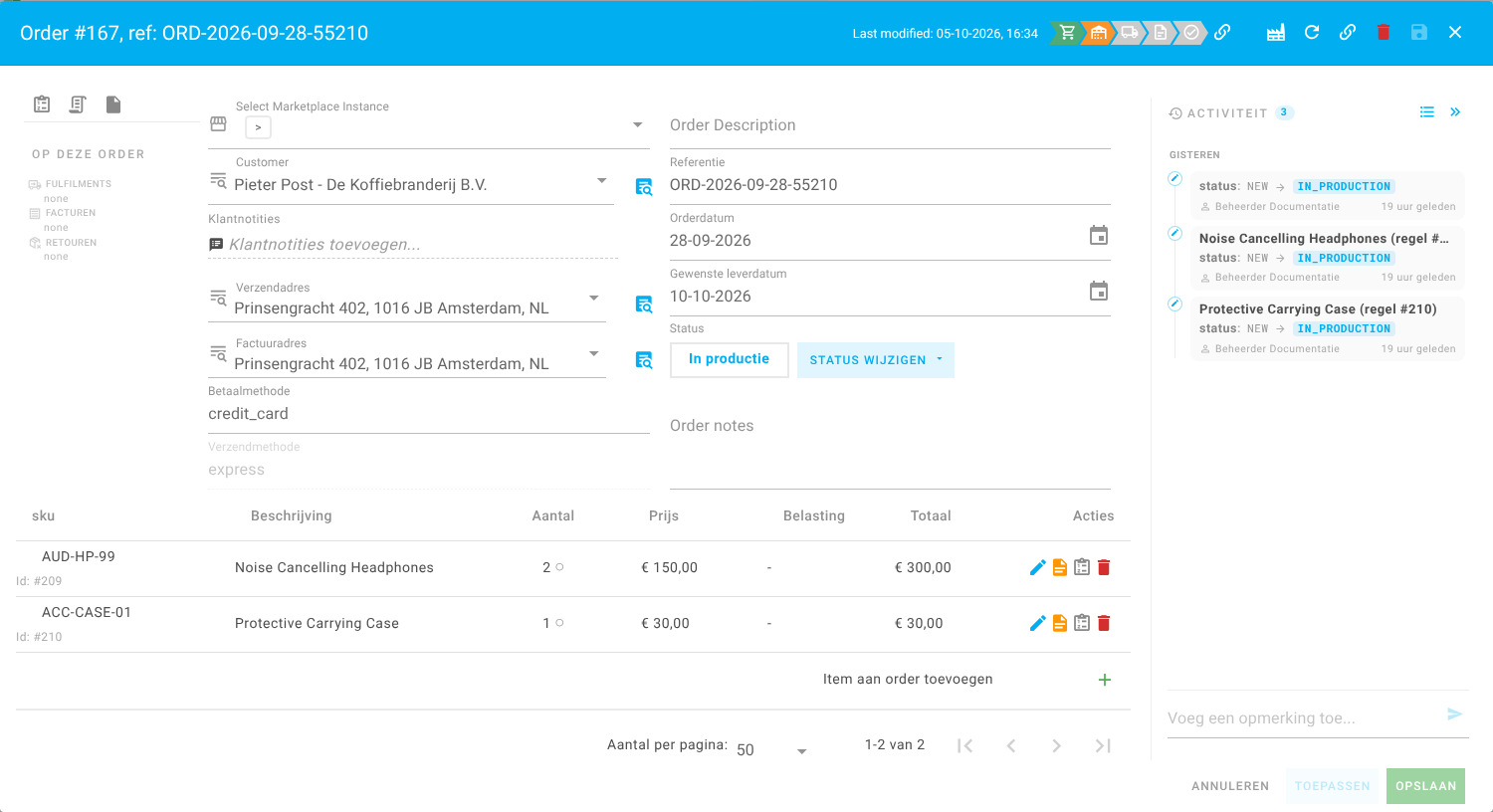
In het paneel Activiteit staan de laatste 50 gebeurtenissen, de nieuwste bovenaan en gegroepeerd per dag:
- Statuswijzigingen van de order en van de orderregels, met de oude en de nieuwe status, bijvoorbeeld van NEW naar IN_PRODUCTION. Bij een orderregel staat de productnaam erbij.
- Meldingen van flows, bijvoorbeeld waarom de order niet naar het magazijn kon. Staat de order op ERROR, dan zie je de laatste meldingen ook in het rode blok Recente verwerkingsfouten boven de orderregels. Zie Hoe los ik een order met status ERROR op?
- Opmerkingen van jou en je collega’s.
Bij elke regel staat wie het deed. Deed Order2Flow het zelf, bijvoorbeeld via een flow, dan staat er System. Ga met je muis over de tijd voor het precieze tijdstip.
Met het dubbele pijltje (Minimaliseren) klap je het paneel weer in.
Volledige historie bekijken #
Klik in het paneel Activiteit op het lijsticoon (Volledige historie bekijken) voor alle gebeurtenissen van de order. Bij een wijziging zie je per veld de oude en de nieuwe waarde. Met Meer info tonen zie je de technische details, en met Runlog de meldingen van de flow die de gebeurtenis veroorzaakte.
Je opent de volledige historie ook vanuit het orderoverzicht: kies bij de order in het menu met de drie puntjes Entiteit-log.
Een opmerking toevoegen #
- Klap het paneel Activiteit uit.
- Typ je opmerking onderaan bij Voeg een opmerking toe….
- Druk op Enter of klik op het verstuur-icoon (Opmerking versturen).
Je opmerking staat direct in de activiteit, met jouw naam erbij. Een opmerking kun je achteraf niet meer wijzigen of verwijderen.
Gekoppelde verzendingen, facturen en retouren #
Links in het orderdetailvenster staat onder Op deze order welke Fulfilments, Facturen en Retouren bij de order horen. Een rood icoon betekent dat er bij die verzending, factuur of retour een fout is. Klik erop om de details te openen. De activiteit van een verzending of factuur bekijk je in het venster van die verzending of factuur zelf.
Welke knoppen je ziet, hangt af van je rechten.