
Bekijk al je orders in één overzicht, zoek en filter erop en open per order de details, bestanden of verzending.
In het orderoverzicht staan al je orders bij elkaar: uit je webshops en marketplaces, via EDI en de orders die je zelf invoert. Op deze pagina lees je hoe het overzicht is opgebouwd: de knoppen bovenaan, zoeken en filteren, de kolommen en de acties per order.
Voor deze pagina moet de functie Orders in je account aan staan. Zie je de genoemde schermen niet, neem dan contact met ons op.
Het orderoverzicht #
Klik in het menu op Orders. Met de tabs rechtsboven wissel je tussen Orders (één regel per order) en Orderregels (één regel per product in een order).
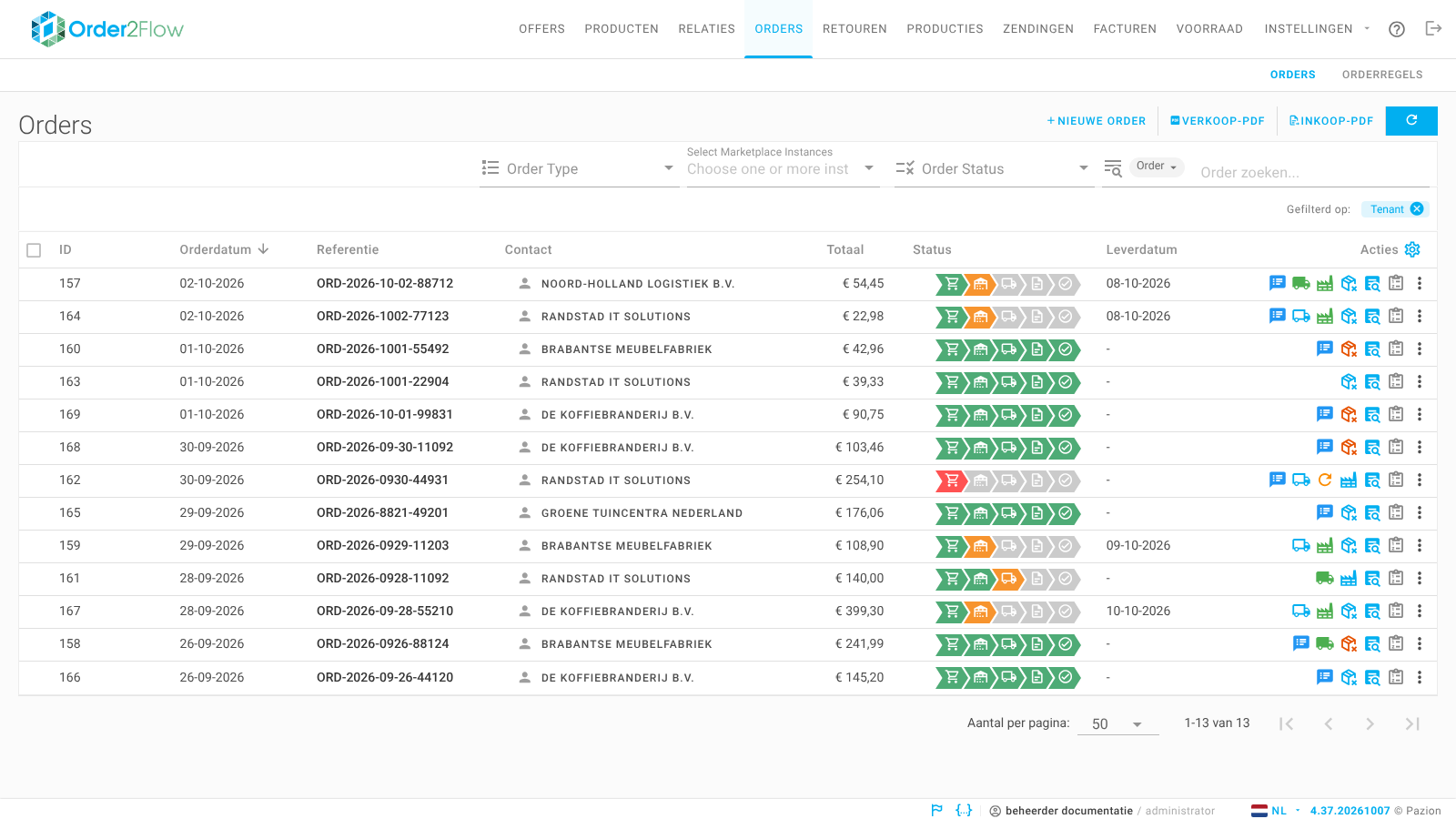
Knoppen bovenaan #
- Nieuwe order: voer zelf een order in. Met het pijltje ernaast kies je Nieuwe inkooporder. Zie Hoe voer ik handmatig een order in? en Hoe maak ik een inkooporder aan?
- Verkoop-PDF en Inkoop-PDF: laat een PDF-order inlezen door de AI-agent. Je kunt de PDF ook op de pagina slepen. Zie Hoe verwerk ik een PDF-order met de AI-agent?
- Orders importeren en Orders exporteren: lees orders in uit een bestand of exporteer ze.
- Het ronde pijltje (Orders vernieuwen) laadt het overzicht opnieuw met de nieuwste gegevens.
Zoeken en filteren #
Boven de lijst staan filters op ordertype, marketplace en orderstatus. Actieve filters zie je als label achter Gefilterd op. Klik op het kruisje van een label om dat filter weg te halen.
Typ in het zoekveld Order zoeken… om een order te vinden. Met de knop voor het zoekveld (standaard Order) kies je onder Zoeken in in welke velden je zoekt: Order, Product, Notities, Account of Attributen. Je kunt meerdere velden aanvinken. Zoek je op een kenmerk zoals het ordernummer uit je boekhouding, vink dan Attributen aan.
Kolommen en status #
Per order zie je onder meer de orderdatum, de referentie, de klant, het totaalbedrag en de leverdatum. Klik op een kolomkop om te sorteren.
De kolom Status toont de voortgang van een verkooporder als een reeks pijlen: groen is afgerond, oranje is de huidige stap en grijs moet nog komen. Een rode eerste pijl betekent dat de order een fout heeft. Ga met je muis over de pijlen voor de precieze status. Zie Hoe los ik een order met status ERROR op?
Met het tandwiel naast Acties kies je welke kolommen je ziet (tab Kolommen) en welke acties als icoon in de regel staan (Favoriete acties).
Acties per order #
Klik op de referentie van een order om het orderdetailvenster te openen. Aan het eind van elke regel staan iconen voor de meestgebruikte acties. De overige acties vind je onder de drie puntjes. Ga met je muis over een icoon om te zien wat het doet.
- Details: open het orderdetailvenster.
- Het vrachtwagen-icoon: open de verzending (fulfilment) van de order. Een groene vrachtwagen is in orde, een rode heeft een fout. Heeft de order nog geen verzending, dan maak je er met Nieuwe fulfilment aanmaken een aan.
- Attributen: bekijk de extra kenmerken van de order, zoals het ordernummer uit een gekoppeld systeem.
- Bestanden: bekijk of download de bestanden van de order, zoals pakbonnen.
- Productie: bekijk of start de productie van de order.
- RMA aanmaken: maak een retour aan. Zie Hoe handel ik een retour af?
- Order opnieuw proberen: zet een order met status ERROR of ACTION_REQUIRED terug naar NEW, zodat Order2Flow hem opnieuw verwerkt. Dit icoon zie je alleen bij zulke orders.
- Order dupliceren: maak een kopie van de order.
- Entiteit-log: bekijk de volledige historie van de order. Zie Hoe zie ik wat er met een order is gebeurd?
- Order verwijderen: verwijder de order definitief.
Staat er een blauw berichticoon in de regel, dan heeft de order een notitie. Ga er met je muis overheen om de notitie te lezen.
Meerdere orders tegelijk #
Ga met je muis over de linkerkant van een regel en vink de orders aan. Boven de lijst verschijnen dan de acties voor de selectie:
- Bulkpakbon: maak één pakbon voor alle geselecteerde orders die nog geen verzending hebben.
- Opnieuw proberen: zet de geselecteerde orders met status ERROR of ACTION_REQUIRED terug naar NEW.
- Verwijderen: verwijder de geselecteerde orders definitief.
Welke knoppen je ziet, hangt af van je rechten.