
Zoek vanuit elk scherm in Order2Flow tegelijk in pagina's, orders, relaties, producten en het helpcentrum, en open een treffer direct via de zoekbalk in de navigatie.
Bovenin de navigatiebalk van Order2Flow staat het zoekveld Zoeken. Daarmee zoek je vanuit elk scherm tegelijk in pagina’s, orders, relaties, producten en het helpcentrum, en open je een treffer direct, zonder eerst naar het overzicht te gaan. Met Ctrl+K (Cmd+K op een Mac) zet je de cursor vanuit elk scherm in het zoekveld. Op een klein scherm, of als er naast het menu weinig ruimte is, zie je alleen een vergrootglas; klik daarop om het zoekveld te openen.
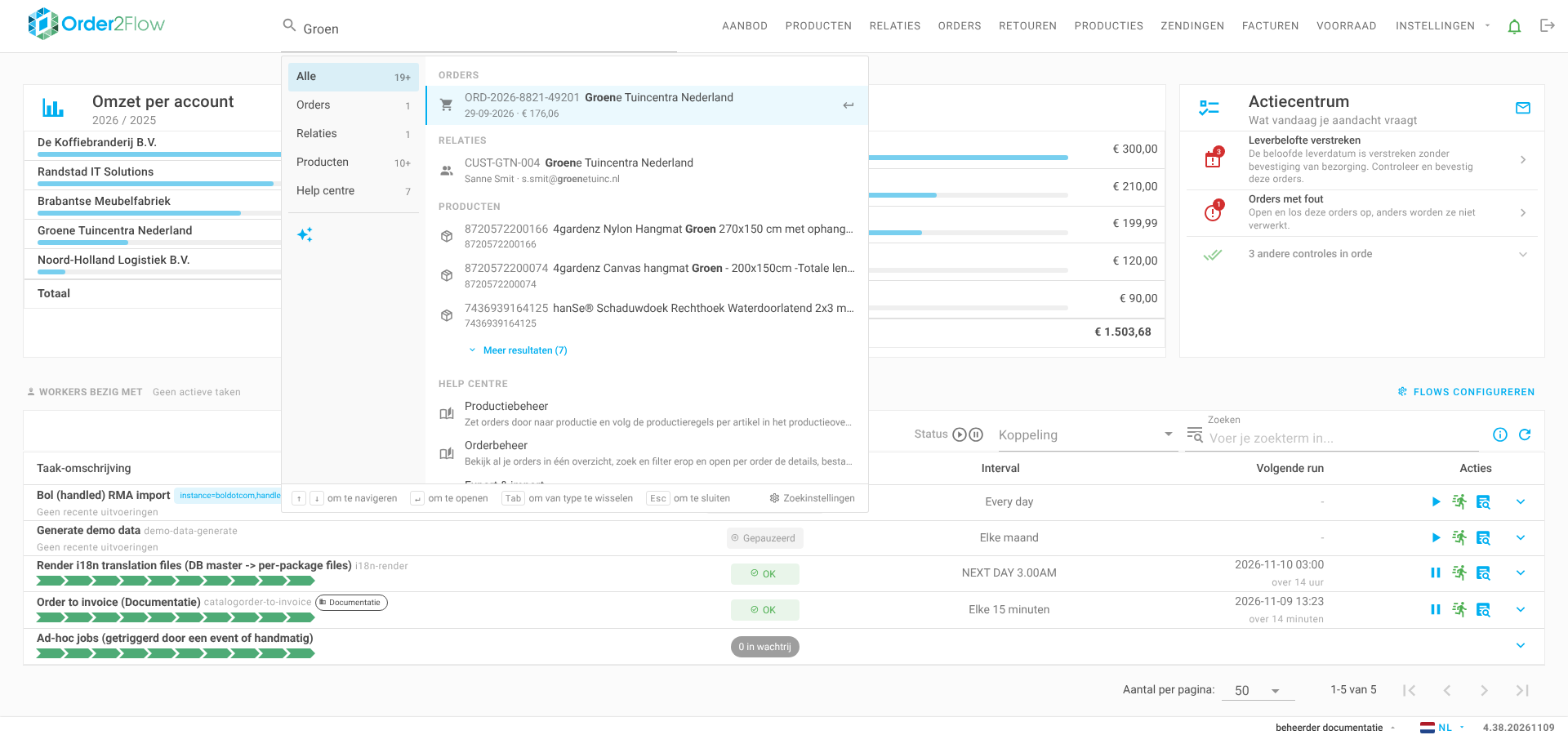
Zoeken en een treffer openen #
- Klik op het zoekveld Zoeken in de navigatiebalk, of druk op Ctrl+K, en typ je zoekterm. Pagina’s zoek je vanaf twee tekens, orders, relaties, producten en het helpcentrum vanaf drie.
- Order2Flow zoekt tegelijk in alle groepen en toont de treffers onder het veld, met je zoekwoord gemarkeerd. Per groep zie je eerst drie treffers; met Meer resultaten klap je de rest van die groep uit.
- Open een treffer met een klik, of blader met de pijltjestoetsen door de lijst en druk op Enter. Een order, relatie of product opent direct in zijn detailvenster, een pagina opent in het scherm en een helpartikel opent in een nieuw tabblad.
- Met Escape of het kruisje in het zoekveld sluit je de lijst.
Klik je in het lege zoekveld, dan zie je de treffers die je onlangs hebt geopend.
Op type filteren #
Vind je treffers in meer dan één groep, dan staat links in de lijst een kolom met Alle en per groep het aantal treffers. Staat er bijvoorbeeld 10+, dan zijn er meer dan tien gevonden. Klik op een groep om alleen die treffers te zien, met alle treffers van die groep; met de Tab-toets wissel je van type.
In één groep zoeken met een code #
Begin je zoekterm met een code en een dubbele punt, dan zoek je alleen in die groep. Met een code is één teken genoeg.
| Code | Zoekt alleen in | Voorbeeld |
|---|---|---|
o: of order: |
Orders | o: ORD-2026 |
r:, a: of account: |
Relaties | r: groene |
p:, product: of sku: |
Producten | sku: HW- |
page: of nav: |
Pagina’s | page: retouren |
help: |
Help centre | help: retour |
Waarin wordt gezocht #
| Groep | Zoekt in | Toont per treffer |
|---|---|---|
| Pagina’s | naam van het menu-item, het menu waar het onder valt en het adres | naam, menu en adres |
| Orders | ordernummer (begint met je zoekterm) en de naam van de relatie (bedrijfsnaam of contactpersoon); een term van alleen cijfers zoekt op ordernummer en order-ID, niet op naam | ordernummer, relatie, orderdatum, verkoopkanaal en totaalbedrag |
| Relaties | bedrijfsnaam en contactpersoon, en e-mailadres en referentie die met je zoekterm beginnen | referentie, naam, contactpersoon en e-mailadres |
| Producten | productnaam, en SKU, leveranciers-SKU en EAN die met je zoekterm beginnen; een volledige EAN (8 tot 14 cijfers) zoekt exact | SKU, naam, EAN en merk |
| Help centre | de artikelen van het helpcentrum | titel en korte samenvatting |
Bij namen mag je zoekterm overal in de naam staan; bij nummers en codes (ordernummer, SKU, EAN, e-mailadres, referentie) moet de waarde met je zoekterm beginnen. Typefouten en synoniemen worden niet herkend. Verwijderde orders, relaties en producten komen niet in de treffers voor. Per groep worden maximaal tien treffers opgehaald. Zie je de gezochte niet, maak de zoekterm dan specifieker.
Je ziet alleen de groepen waarvoor je rol toegang tot het bijbehorende overzicht heeft, en alleen pagina’s die je mag openen.
Vraag AI #
Staat de AI-assistent in je account aan, dan staat onder de treffers ook Vraag AI, met Antwoord uit het helpcentrum. Kies je die, dan opent de assistent met je zoekterm als vraag. Met de code ai: of vraag: ga je daar direct heen.
Zoekinstellingen #
Via Zoekinstellingen onderaan de lijst ga je naar je voorkeuren. Daar kies je in welke groepen de zoekbalk zoekt en of de zoekbalk in de navigatie staat. Een groep die je uitzet, kun je met zijn code nog steeds doorzoeken.
Geen of mislukte treffers #
- Geen resultaten gevonden.: de term komt in geen enkele groep voor. Controleer de spelling of probeer een korter deel van de naam, het nummer of het e-mailadres. Staat de AI-assistent aan, dan zie je in plaats daarvan alleen Vraag AI.
- Zoeken mislukt. bij een groep: het zoeken in die bron is tijdelijk mislukt. De andere groepen tonen gewoon hun treffers; probeer het even later opnieuw.
Welke knoppen je ziet, hangt af van je rechten.