
Beheer wie in je Order2Flow-omgeving kan inloggen, met welke rol, en nodig nieuwe collega's uit.
Gebruikers zijn de mensen die in je Order2Flow-applicatie kunnen inloggen. Dit zijn dus niet de klanten uit je verkoopkanalen: die vind je onder Relatiebeheer. Ga naar Instellingen > Gebruikers en toegang > Gebruikers voor een overzicht van alle gebruikers. De functionaliteiten op deze pagina zijn als volgt:
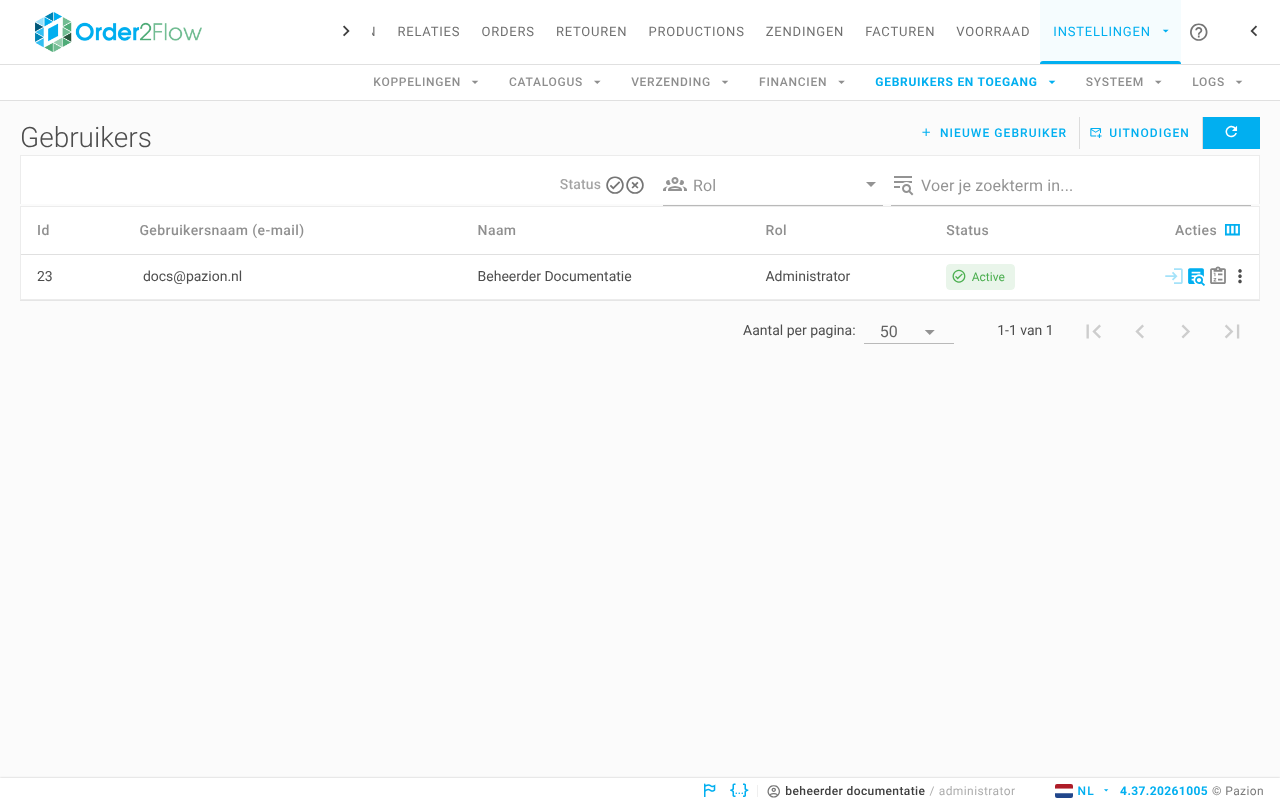
- Rechtsboven zie je de knoppen:
- Nieuwe gebruiker: maak zelf een gebruiker aan.
- Uitnodigen: nodig een collega per e-mail uit. Zie Hoe nodig ik een collega uit?
- Vernieuwen: herlaad het overzicht met de meest recente gegevens.
- Bovenaan de tabel filter je op status en Rol. Met het zoekveld zoek je een gebruiker.
- De kolom Status laat zien of een gebruiker kan inloggen. Een collega die de uitnodiging nog niet heeft geaccepteerd, staat op Uitgenodigd.
- Voor iedere gebruiker zijn er een aantal knoppen beschikbaar:
- Inloggen als gebruiker: bekijk hoe de applicatie eruitziet voor deze gebruiker. Dit kan alleen bij een gebruiker met een lagere rol dan jij.
- Gebruiker bewerken: pas de naam, rol, taal of andere gegevens aan.
- Attributen: extra gegevens van de gebruiker inzien of invoeren.
- Via het menu met de drie puntjes: Activiteitenlog, Uitnodiging opnieuw versturen (alleen bij een openstaande uitnodiging), EDI API-token (zie Hoe werkt de API van Order2Flow (EDI)?) en Gebruiker verwijderen.
Welke knoppen je ziet, hangt af van je rechten.
Rollen en rechten #
Elke gebruiker heeft één rol. De rol bepaalt welke schermen en knoppen iemand ziet. Je kiest de rol bij het uitnodigen of via Gebruiker bewerken.
- Onder Gebruikers en toegang > Rollen zie je welke rollen er in je omgeving zijn.
- Onder Gebruikers en toegang > Rechten zie je per rol welke rechten die heeft.
De rollen en hun rechten richt Order2Flow voor je in. Wil je een rol aanpassen of een nieuwe rol? Vraag het aan via het support-formulier.
Geblokkeerde gebruiker #
Logt iemand te vaak met een verkeerd wachtwoord in, dan wordt het account tijdelijk geblokkeerd. In het overzicht zie je dan tot wanneer. Als beheerder kun je de blokkade opheffen: open Gebruiker bewerken en maak het veld Geblokkeerd tot leeg. Zie ook Wat doe ik als ik mijn wachtwoord vergeten ben?