
Applicatie in beeld
Pakbon scanner
Met een barcodescanner open je een zending direct en tel je de gescande producten op de zending, zodat inpakken zonder muis en toetsenbord gaat.
- Type
- Feature
- Module
- Verzendbeheer
- Sinds
- juni 2020
- Zie ook
- Order afronden, Voorraad
Waar loop je tegenaan?
- Een zending opzoeken in de lijst kost tijd en geeft verwisselingen.
- Regels handmatig optellen tijdens het inpakken geeft telfouten.
- Een verkeerd product in de doos valt pas op bij de klant.
- Inpakkers wisselen steeds tussen scanner, toetsenbord en muis.
Wat levert het op?
- Minder verkeerde producten in de doos.
- Sneller inpakken zonder te wisselen naar toetsenbord of muis.
- Geen handmatig optellen van regels meer.
- Minder zoekwerk naar de juiste zending.
Hoe het werkt
Zo werkt het in de praktijk
1
Zet de instelling voor zendingbarcodes aan; elke nieuwe zending krijgt dan een eigen barcode, die op de pakbon staat.
2
Scan op de zendingenlijst de barcode van de pakbon: de zending opent direct.
3
Scan in de geopende zending de barcode van een product: Order2Flow zoekt het product op SKU of EAN.
4
De bijbehorende regel telt met 1 op en licht kort op; de regel gaat niet boven het bestelde aantal.
5
Is de regel al compleet, dan krijg je een waarschuwing en telt de scan niet mee. Staat het product niet op de zending, dan opent het regel-dialoog om het toe te voegen. Een onbekende barcode geeft een foutmelding.
In beeld
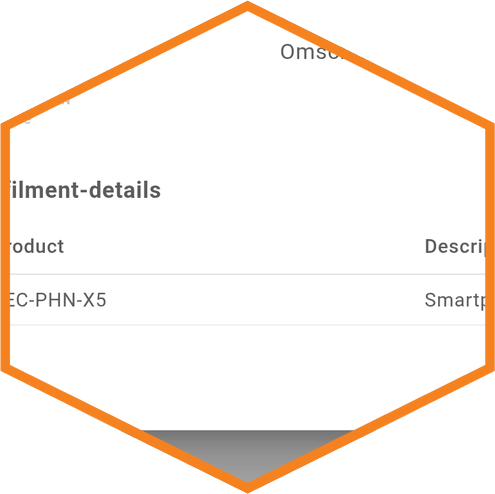
1 beeld uit de applicatie
Zo ziet Pakbon scanner eruit in de applicatie.
Wat je ermee kunt
In de applicatie
- Een zending openen door de barcode op de pakbon te scannen.
- Producten op de zending aftellen door ze een voor een te scannen.
- Op SKU en op EAN scannen, afhankelijk van welke code op het product staat.
- Direct zien welke regel is opgeteld en wat het nieuwe aantal is.
- Een onbekend of al compleet product meteen herkennen aan de melding.
- Zoeken op zendingbarcode in de zendingenlijst.
- De opbouw van de zendingbarcode zelf bepalen met een sjabloon.
- Per gebruikersrol instellen wie de scanner kan gebruiken.
Grenzen van deze feature
- Scannen bouwt voort op Verzenden en werkt op de zendingenpagina.
- De scanner moet werken als toetsenbord (keyboard wedge); een losse scan-app is er niet.
- Scannen telt per keer 1 op; een product dat niet op de zending staat voeg je bewust toe via het regel-dialoog, aantallen corrigeren doe je met de hand.
- Zendingbarcodes worden alleen aangemaakt voor zendingen die na het inschakelen van de instelling ontstaan.
- Voorraad boeken met een scanner hoort bij Voorraad, niet bij deze feature.
Mis je iets wat deze feature kan? Vraag het ons.
Vragen
Veelgestelde vragen
Welke scanner heb ik nodig?
Elke USB- of bluetooth-scanner die als toetsenbord werkt; er is geen aparte app of driver nodig.
Welke barcode scan ik om een zending te openen?
De barcode op de pakbon. Die maakt Order2Flow aan zodra de instelling voor zendingbarcodes aanstaat.
Op welke productcode wordt gezocht?
Op de SKU en op de EAN van het product; beide werken.
Wat gebeurt er als ik te vaak scan?
De regel stopt bij het bestelde aantal; een extra scan geeft een waarschuwing en telt niet mee.
Kan ik scannen uitzetten voor bepaalde medewerkers?
Ja, de scanner staat per gebruikersrol aan of uit.
Meer features in ondermeer Verzendbeheer
Alle features →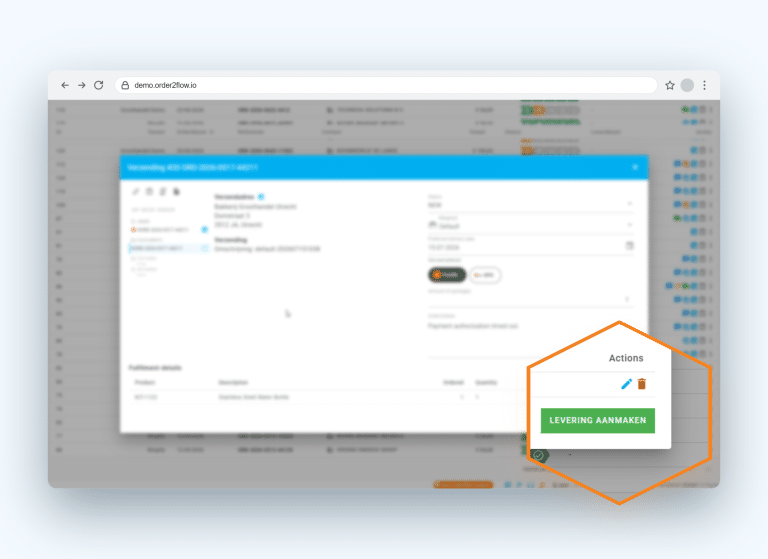
VerzendbeheerBatchverwerkingMeerdere orders in één keer klaarzetten voor het magazijn: selecteer ze in het orderoverzicht, maak er een bulkpakbon van en pick alles in één ronde met één gecombineerde PDF.
Bekijk feature 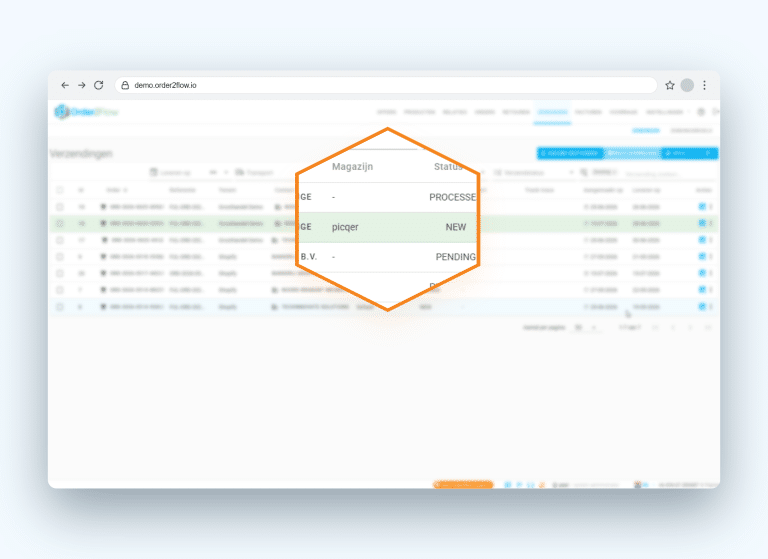
VerzendbeheerLevertijdenLeverbeloftes per magazijn en productformaat vastleggen en als levertijdcode naar je marketplace-aanbiedingen sturen, zodat elk kanaal de juiste levertijd toont.
Bekijk feature 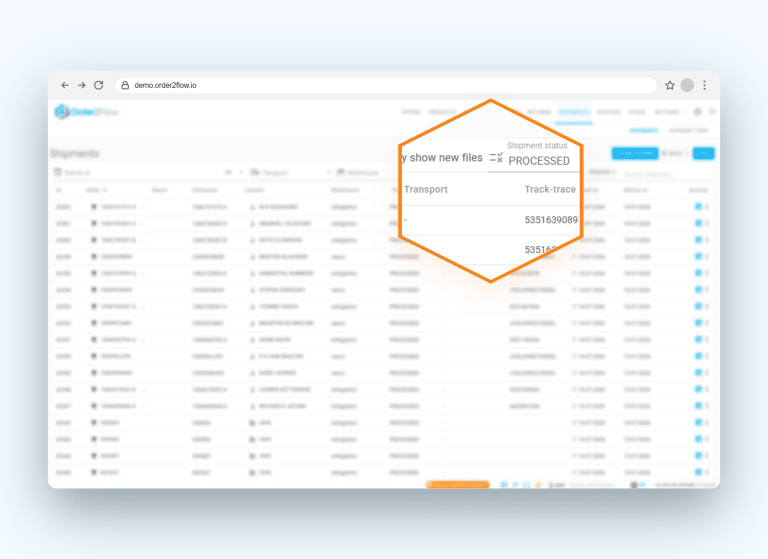
VerzendbeheerOrder afrondenVerzonden zendingen automatisch terugmelden aan het verkoopkanaal, met track & trace, en de bijbehorende orders daarna op verwerkt zetten, zodat je actielijst alleen toont wat nog aandacht vraagt.
Bekijk feature 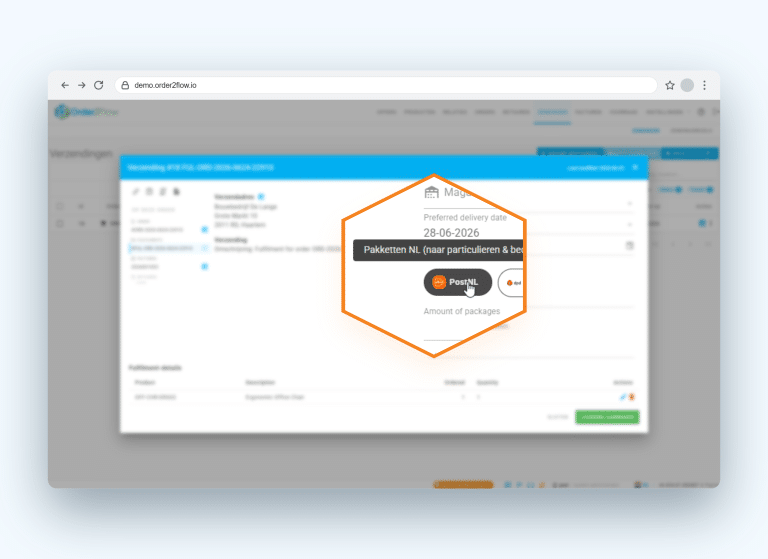
VerzendbeheerVerzendenUitlevering via je eigen magazijn of een 3PL: van elke order maakt het systeem zendingen per magazijn, geeft ze door aan je 3PL of vervoerder en haalt de track and trace terug.
Bekijk feature 
ApplicatieAI-agentsAI-agents die geüploade PDF-orders van klanten en leveranciers uitlezen en als conceptorder klaarzetten, zodat je orders niet meer overtypt.
Bekijk feature 
ApplicatieAttributenEigen velden toevoegen aan orders, producten, relaties en andere gegevens, zonder maatwerk en zonder dat het standaardmodel verandert.
Bekijk feature 
ApplicatieBestandenBestanden gekoppeld aan orders, orderregels, zendingen, facturen en producten, met labels en bewaartermijnen, zodat bijlagen bij het juiste record blijven staan.
Bekijk feature 
ApplicatieFeedsBestanden automatisch inlezen en exporteren op een vast interval, zodat orders, voorraad en track & trace zonder handwerk binnenkomen en je gegevens als CSV of Excel naar een partner gaan.
Bekijk feature Zelf ervaren hoe dit werkt?
In een vrijblijvende demo laten we deze feature live zien binnen jouw processen, samen met de rest van de applicatie.
Vraag een vrijblijvende demo aan